Modifikasi Widget Popular Post Menjadi Warna dan Melengkung ini sebenarnya sama dengan postingan sebelumnya yakni Cara Membuat Widget Popular Post Warna-Warni, namun ada sedikit perbedaan dari kode CSS-nya dan untuk melihatnya silahkan klik link tersebut. Widget popular post yang satu ini tampilannya lebih keren karena backgroundnya yang berwarna-warni atau seperti pelangi/rainbow dan bordernya berbentuk melengkung seperti ketupat.
Cara Membuat Popular Post Berwarna seperti Pelangi :
1. Buka blog anda
2. Pilih Template => Edit HTML
3. Tekan Ctrl + F dan cari kode
]]></b:skin> lalu letakkan kode berikut diatanya
#PopularPosts1 ul li a:hover{color:#fff;text-decoration:none}
#PopularPosts1 ul li a {-webkit-text-size-adjust: auto; -webkit-text-stroke-width: 0px; color: #333333; display: block;
font-family: Georgia, 'Times New Roman', Times, serif; font-size: 12px; font-style: normal; font-variant: normal; font-weight: normal; letter-spacing: normal; line-height: 18px; margin: 0px 40px 0px 0px; min-height: 30px; orphans: 2; padding: 0px; text-align: -webkit-auto; text-decoration: none !important; text-indent: 0px; text-transform: none; white-space: normal; widows: 2; word-spacing: 0px;}
#PopularPosts1 ul li .item-thumbnail{float:left;border:0;margin-right:10px;background:transparent;padding:0;width:51px;height:51px}
#PopularPosts1 ul li:first-child:after,
#PopularPosts1 ul li:first-child + li:after,
#PopularPosts1 ul li:first-child + li + li:after,
#PopularPosts1 ul li:first-child + li + li + li:after,
#PopularPosts1 ul li:first-child + li + li + li + li:after,
#PopularPosts1 ul li:first-child + li + li + li + li + li:after,
#PopularPosts1 ul li:first-child + li + li + li + li + li + li:after,
#PopularPosts1 ul li:first-child + li + li + li + li + li + li + li:after,
#PopularPosts1 ul li:first-child + li + li + li + li + li + li + li + li:after,
#PopularPosts1 ul li:first-child + li + li + li + li + li + li + li + li + li:after{position:absolute;top:10px;right:5px;border-radius:50%;border:2px solid #ccc;background:#353535;-webkit-box-shadow:0px 0px 5px #000;-moz-box-shadow: 0px 0px 5px #000;width:30px;height:30px;line-height:1em;text-align:center;
font-size:28px;color:#fff}
#PopularPosts1 ul li:first-child + li + li + li + li + li + li + li +li +li{background:#F200FF;width:90%}
#PopularPosts1 ul li:first-child + li + li + li + li + li + li + li + li + li:after{content:"10"}
#PopularPosts1 ul li:first-child + li + li + li + li + li + li + li +li{background:#FF9100;width:90%}
#PopularPosts1 ul li:first-child + li + li + li + li + li + li + li + li:after{content:"9"}
#PopularPosts1 ul li:first-child + li + li + li + li + li + li + li {background:#E6FF00;width:90%}
#PopularPosts1 ul li:first-child + li + li + li + li + li + li + li:after{content:"8"}
#PopularPosts1 ul li:first-child + li + li + li + li + li +li{background:#0073FF;width:90%}
#PopularPosts1 ul li:first-child + li + li + li + li + li + li:after{content:"7"}
#PopularPosts1 ul li:first-child + li + li + li + li +li{background:#FF0080;width:90%}
#PopularPosts1 ul li:first-child + li + li + li + li + li:after{content:"6"}
#PopularPosts1 ul li:first-child + li + li + li + li{background:#00FFFB;width:90%}
#PopularPosts1 ul li:first-child + li + li + li + li:after{content:"5"}
#PopularPosts1 ul li:first-child + li + li + li{background:#B300FF;width:90%}
#PopularPosts1 ul li:first-child + li + li + li:after{content:"4"}
#PopularPosts1 ul li:first-child + li + li{background:#007902;width:90%}
#PopularPosts1 ul li:first-child + li + li:after{content:"3"}
#PopularPosts1 ul li:first-child + li{background:#006579; width:90%}
#PopularPosts1 ul li:first-child + li:after{content:"2"}
#PopularPosts1 ul li:first-child{background:#9E9BD1;width:90%}
#PopularPosts1 ul li:first-child:after{content:"1"}
#PopularPosts1 ul{margin:0;padding:0px 0;list-style-type:none}
#PopularPosts1 ul li{position:relative;margin:3px 0;border-radius:25px 0px 25px 0px;border:2px solid #f7f7f7;-webkit-box-shadow:3px 3px 3px #000;-moz-box-shadow: 3px 3px 3px #000;padding:10px}
4. Simpan template
Keterangan :
- Silahkan ubah jenis huruf / font yang berwarna biru
- Ubah juga warna merah dengan kode warna yang anda sukai
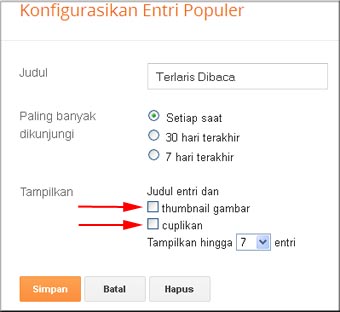
5. Selanjutnya masuk ke Tata Letak dan pilih widget Popular Post
6. Lalu hilangkan tanda checklist seperti gambar dibawah ini
7. Simpan
Nah sekian dulu tutorial blog mengenai Cara Membuat/Memasang Popular Post Warna Pelangi di Blog, semoga bermanfaat.